在AI時代學習手動筆記(之二)-略談Bear
Obsidian提供多種工具,讓用家自行組合出附合自己風格的用法;Bear則傾向於開發者為用家著想,以簡潔的設計令用家適應使用。

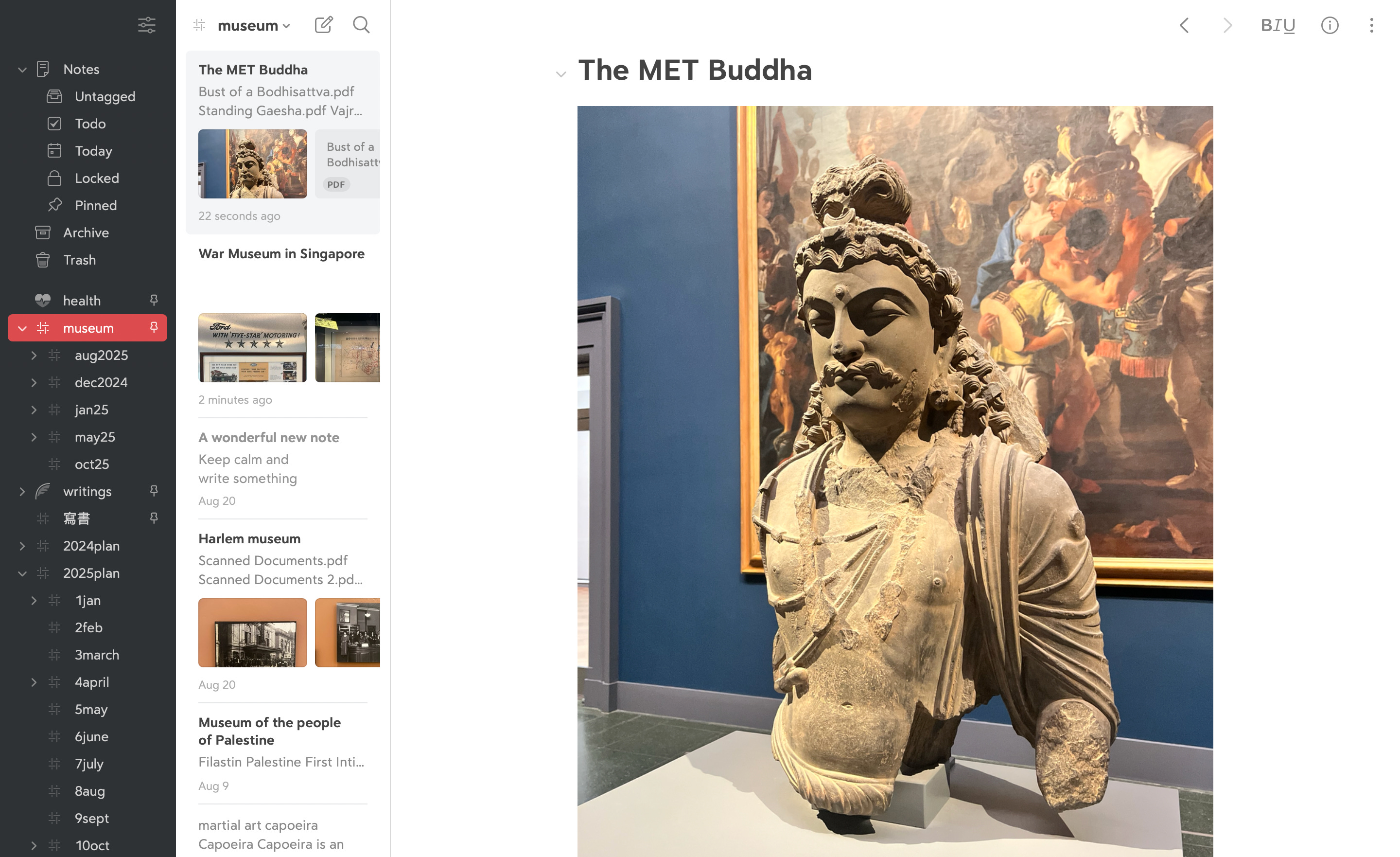
上回略為談到了Obsidian,是我過去一年碩士生活使用的筆記軟件。其實在此之前的RA工作期間,我就用熟了另一個筆記軟件Bear,為後來轉用Obsidian鋪了路。今次就略談一下Bear,從中比較其與Obsidian之別。
如果Obsidian是倉頡輸入法,那麼Bear就像是速成。與Obsidian一樣,Bear支援Backlinks 和 Nested tags,除此之外幾乎沒有多餘的功能。Obsidian提供多種工具,讓用家自行組合出附合自己風格的用法;Bear則傾向於開發者為用家著想,以簡潔的設計令用家適應使用。
開初,最打動到我的是Bear的設計。其時用慣了Apple Note、Google Doc,Bear的用色和介面都令人耳目一新。固然,Apple的簡潔之美一直都很好,只是它的好,大家早已習以為常。Bear之美是不著跡的,最初令我驚喜的是列點的顏色,後來發現連字體BearSans都是自家設計。當我在開發者博客上讀到字體介紹,才意識到連字體都藏著秘密,暗暗地表達出陌生感,那層清新之感就是這樣來的。
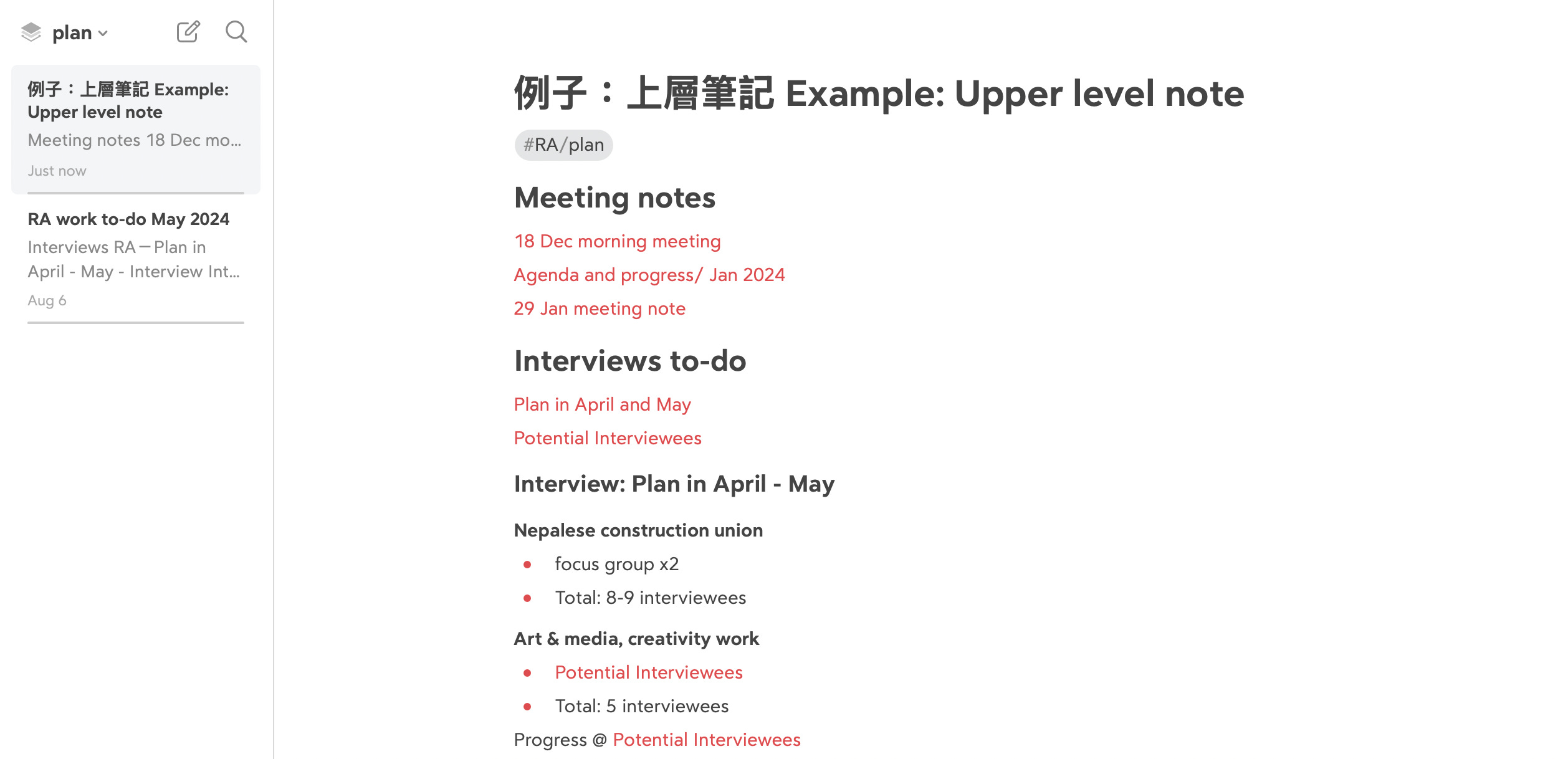
Bear的介面跟Apple Note相似,只是左邊第一欄的分類只有nested tags,而不是資料夾。左首第二欄是tags的搜尋結果,而右邊便是筆記的主體。當一個tag被打開,建立新檔案時便會自動列入該tag,無須重新輸入。第一欄左上角列於tags上方的幾個工具,是令我尚未完全脫離Bear的功能--那就是Untagged, Todo, Today 和Pinned。
既然文件可以落tag,反過來就是沒有tag。Bear自動將無tag的文件歸為一類,都放在untagged。這項「無分類」的功能看似無用,卻又有大用。有空時可以入去重新整理未tag的文件,沒有影響的話,也可以放著不理。一時想不到要tag什麼,可以就這樣讓文件待在untagged。Today一欄很簡單,用家可以從中找到當日有修改過的筆記,這對於工作很有用,是貼心的shortcut。
我最喜愛的是Todo一項,任何一份筆記只要有一個剔格,自動會變成待辦事項,並在Todo當中搜到。有時善忘,或者未進入工作狀態,只要一鍵就可以跳轉到待辦事項,先做好之前就列出了的工作。
這四個Shortcut令我對Bear愛不釋手,加上文件置頂Pinned note功能,令用家有好幾個進路「回到」常用的筆記。每個項目只要設立清晰的上層筆記(Upper level note),將相關的筆記用backlink連結、加上恰當的nested tag,並善用置頂,基本上某項目運作期間,相關的文件都一目了然。這也是為何我在轉用Obsidian之後,仍然無法離棄Bear,每年支付十多美元續訂服務。
順帶一提,之所以要付費,因為這才能開啟手機同步功能。Bear支援icloud同步,速度與Apple Note的同步無異。而Obsidian每次打開都要將所有文件、資料夾同步一次,費時失事,手機版更是慢到不行,雖然網上很多用家說有plugin 可以解決,但我手機都寧可使用Bear和Apple Note,有需要才將資料搬到Obsidian。而Bear在今年也作了多項更新,由於我已轉台,也就沒有深究,讀者可以到官網的開發日誌中看到。
可惜的是,Bear只支援ios系統,眼光非常狹隘。雖然我是長期蘋果用家,慢慢也生起了脫果的念頭,只是未付諸行動。有時也在想,會不會在別的系統裏,會有更舒服的筆記生態?